実は、アメブロは、標準機能で、簡単にアフィリエイトできるのです。
報酬は、アメーバ内通貨のアメーバゴールドはもちろん、PeXポイント経由で現金でも受け取れます。
アフィリエイトリンクを貼り付けるのは、記事の編集画面で、アイコンをクリック

商品の検索画面が開くので、紹介したい商品をキーワードに入力して検索
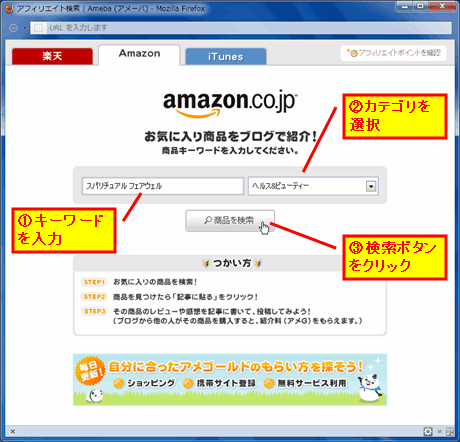
検索結果が表示されるので、その中から、商品を選んでクリック
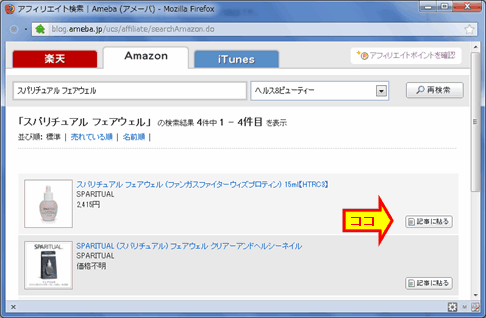
これで、記事にアフィリエイトのリンクが埋め込まれるので、後は、本文を書いて、記事が完成!
↓こちらは、一般的なアフィリエイト
2012年8月05日 - 8:56 | 投稿者 takemo
実は、アメブロは、標準機能で、簡単にアフィリエイトできるのです。
報酬は、アメーバ内通貨のアメーバゴールドはもちろん、PeXポイント経由で現金でも受け取れます。
アフィリエイトリンクを貼り付けるのは、記事の編集画面で、アイコンをクリック
商品の検索画面が開くので、紹介したい商品をキーワードに入力して検索
検索結果が表示されるので、その中から、商品を選んでクリック
これで、記事にアフィリエイトのリンクが埋め込まれるので、後は、本文を書いて、記事が完成!
↓こちらは、一般的なアフィリエイト
2012年7月17日 - 9:26 | 投稿者 takemo
まずは、イメージに合わせたボタンの画像を作って、アップロードしておきます。

CSSに、こんな記述を追加すれば、
#ameblo a#btn_blog img {
visibility : hidden ;/* もともとの画像をここで、隠してます */
}
#ameblo a#btn_blog{
display: block;
padding:0;
margin:0;
height:24px;/*画像の縦*/
background-repeat : no-repeat ;
background-image : url(アップロード画像のパスをここに記述してください) ;
}
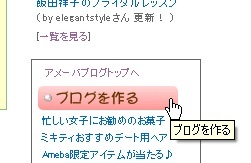
こんな感じになります。
2012年7月16日 - 20:22 | 投稿者 takemo
枠を付けるだけなら、CSSに、こんな感じで追記します。
.entry{
border:1px solid #cccccc;
}
意味は、
1pxというのが、線の太さで、数字が大きくなるほど、太くなります。
solidというのが、線の種類で、doubleとすると、2本線になったりします。
最後に、#ccccccで、色を指定しています。この場合は、明るめのグレーです。

このままだと、枠の線と、文字がくっついて、窮屈なので、隙間を空けます。
.entry{
border:1px solid #cccccc;
padding:10px;
}
こんな感じにすると、すっきりしたシンプルな枠で、記事がかこまれます。
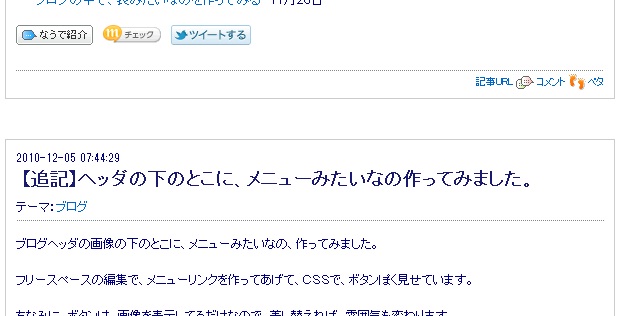
2012年7月15日 - 10:26 | 投稿者 takemo
お気に入りのヘッダー画像が見つかったら、アメブロに設定していきます。
①デザインの変更から、「カスタマイズ」をクリックします。
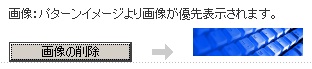
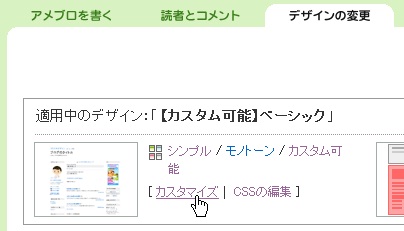 ②ヘッダーの部分の、「画像の追加」をクリックして、画像をアップロードします。

③変更画面のいちばん下にある、「保存」ボタンをクリックして完了です。
 こんな感じで、ブログヘッダーが設定されました。

2012年7月15日 - 10:14 | 投稿者 takemo
「無料 ヘッダー画像」とかをキーワードにググれば、すぐに、ブログヘッダー用に便利な、フリー画像とかのサイトがたくさん見つかると思います。
初期状態のアメブロのヘッダーにもぴったりのサイズ(800×200ピクセル)で、カテゴリー別に整理されていて、とても選びやすいサイトを1つだけ紹介します。